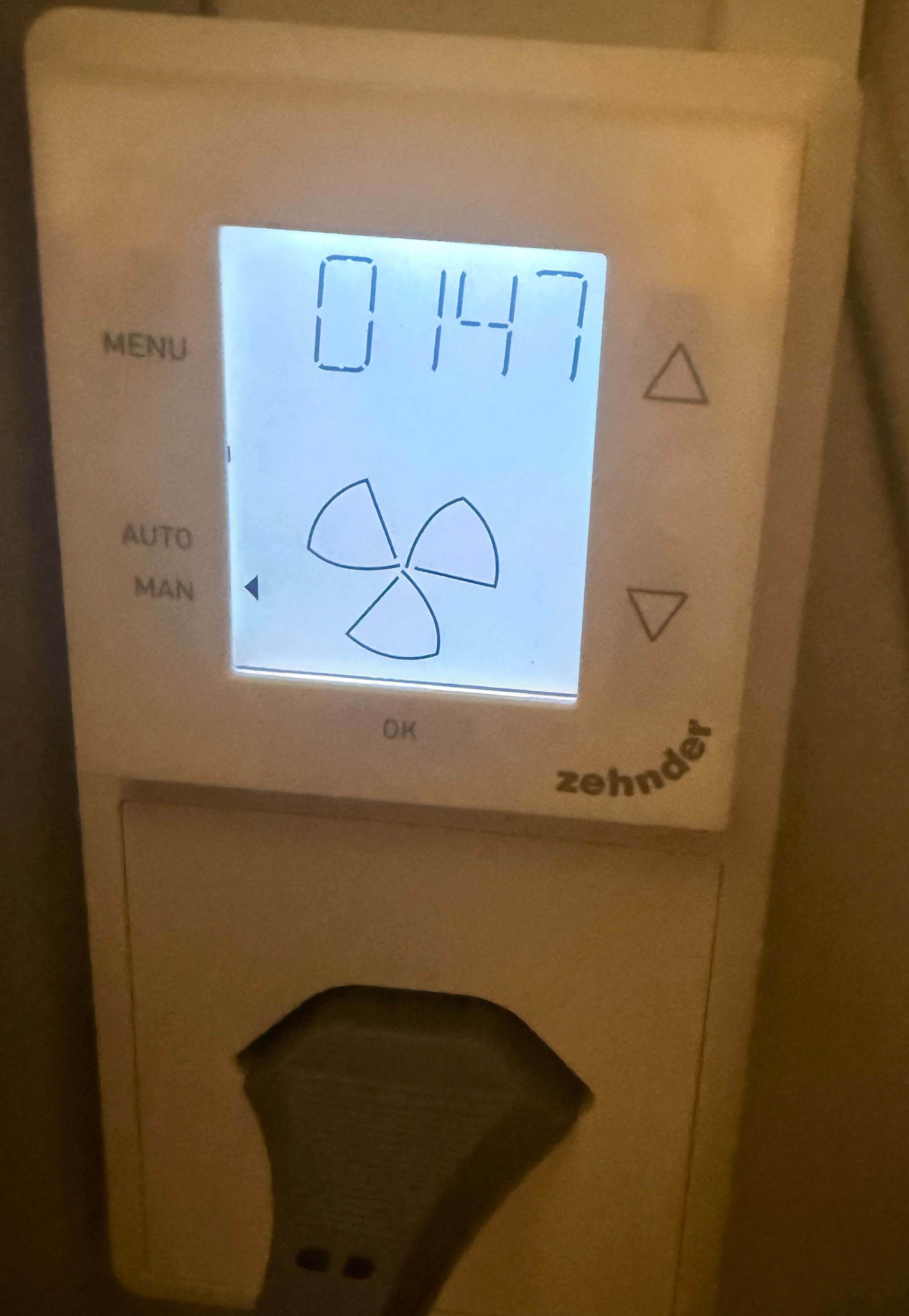
Zehnder Lüftung ComfoAir 200
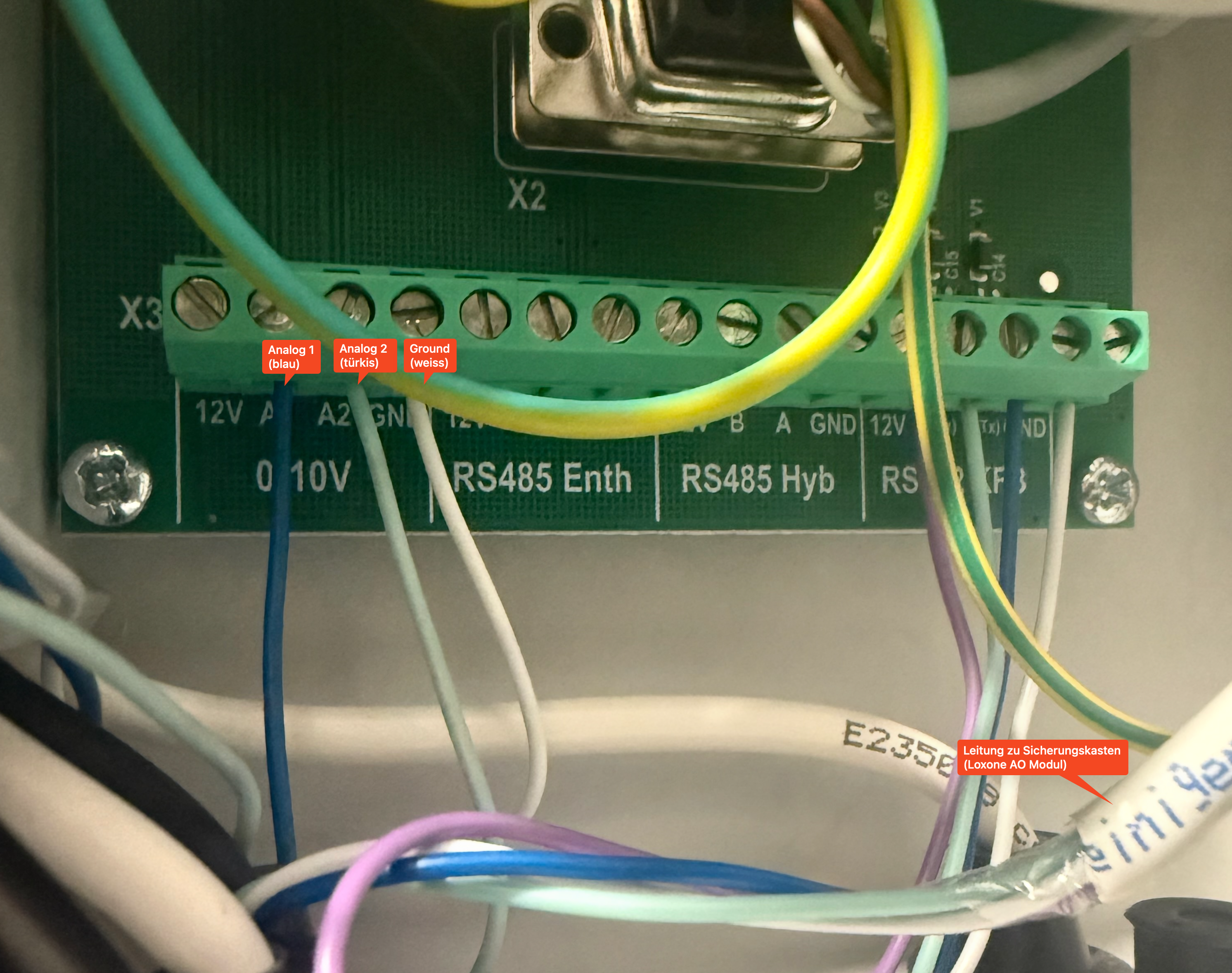
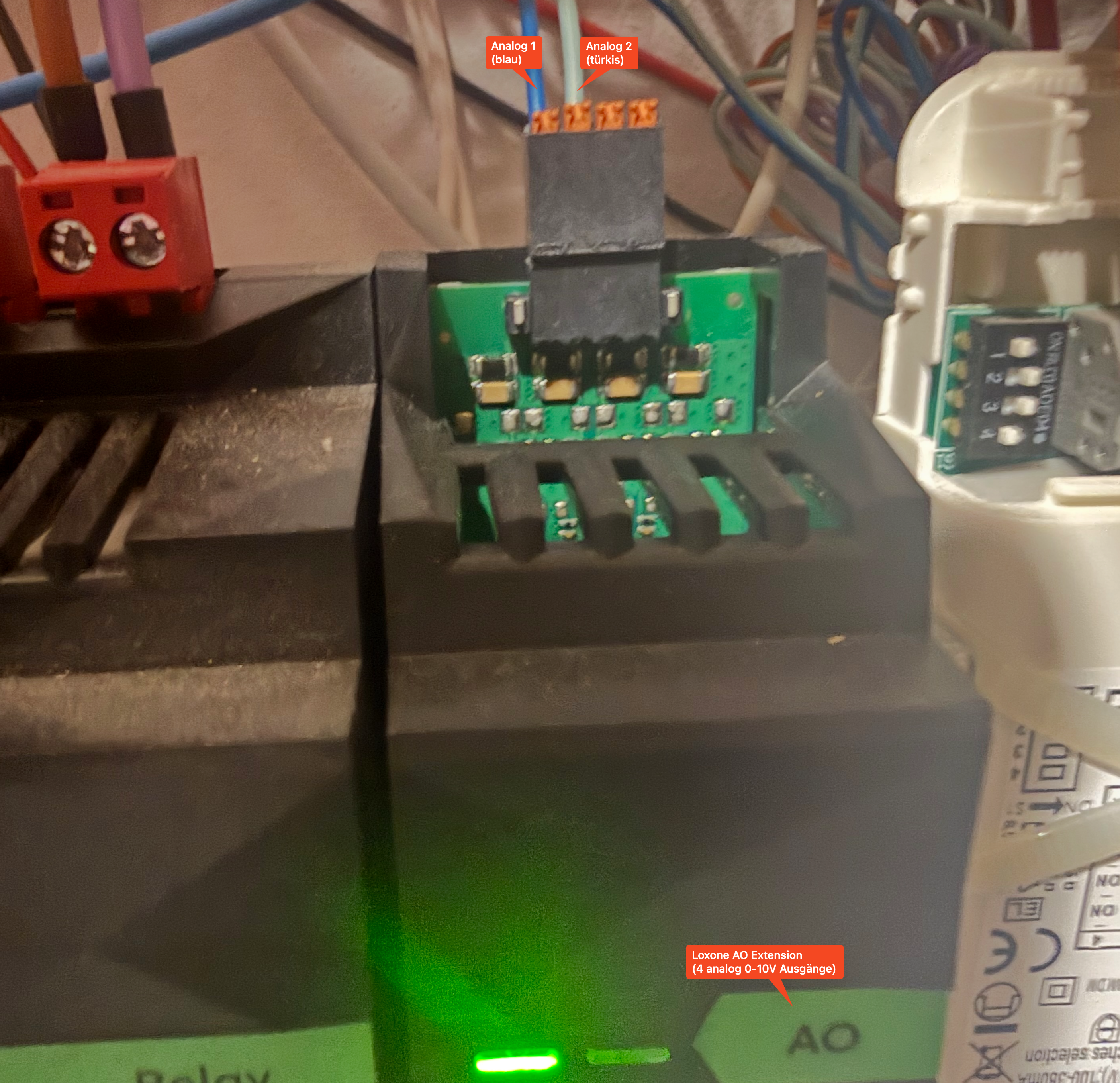
Steuerung der Lüftung [[ComfoAir 200]] von [[Zehnder]] erfolgt über einen der zwei Analog-Eingänge. Beide Eingänge sind mit der [[Loxone]] Analog Extension AO ansteuerbar.
Dabei entspricht der blaue Draht der Leitung 1 (bzw. A1), der türkisfarbene der Leitung 2 (bzw. A2):
Leistungsstufen
Die folgenden Leistungsstufen werden empfohlen (Seite 18, Kapitel 2.8 Einstellung der luftspezifikationen):
| Leistung | Volt | Stufe | Anwendung |
|---|---|---|---|
| 0% | 0V | aus | kein Betrieb |
| 15% | 1.5V | abwesend | Ferienabwesenheit |
| 35% | 3.5V | minimal | Grundlüftung (ausser Haus) |
| 50% | 5V | normal | Normalbetrieb |
| 70% | 7V | hoch | Kochen, Besuch (manuell, 1h) |
| 90% | 9V | stoss | Stosslüften (manuell, 15min) |
| 100% | 10V | max | Sollte nicht verwendet werden, um das Gerät nicht zu überlasten |
[!important] Wichtig Mindestens 1.5V sind für die tiefste Ansteuerungsstufe nötig. Das Maximum sind 10V.
[!tip] Im Sommer kann nachts stärker gelüftet werden, um kühle Luft in die Wohnung zu ziehen.
Steuerlogik
Wie der Anleitung auf Seite 17 der Installationsanleitung auf Seite 17 zu entnehmen ist, muss im Menü P8 entweder der Parameter 810 oder der 820 auf 1 gesetzt werden, damit die analoge Steuerung aktiv ist.
Beide Eingänge sind in unserem Fall angeschlossen angeschlossen. Da wir jedoch nur einen benötigen, habe ich mich für den Eingang A1 entschieden und somit den Parameter 810 auf 1 gesetzt. Dafür ist wie folgt vorzugehen:
Konfigurationsmenü aktivieren
Damit man in das Konfigurationsmenü gelangt, muss man wie folgt vorgehen:
- OK drücken -> es erscheint
SHIFTauf dem Display - Menu drücken -> es erscheint
COMFauf dem Display - Pfeil nach oben so oft drücken, bis
PARAMangezeigt wird. Mit OK bestätigen. - Pfeil nach oben so oft drücken, bis
PASSWangezeigt wird. Mit OK bestätigen. - Passwort
14mit den Pfeil nach oben Tasten eingeben und mit OK bestätigen.
Nun sind alle Konfigurationsmenüs freigeschalten.
Analogen Input aktivieren
Wir aktivieren den Input A1.
- Das Menu
P8auswählen. - Den Parameter
810mit den Pfeiltasten auswählen und mit OK bestätigen. - Den Parameter von
0auf1setzen und mit OK speichern. - Mit (ggf. mehrmaligem) Drücken der Menu Taste die Konfiguration verlassen.
[!hint] Hinweis Wenn man den Input
A2aktivieren möchte, geht man analog vor, muss dafür aber den Parameter820auf1setzen.
Loxone Logik
Die verwendeten analogen Outputs der AO Extension sind AQ1 und AQ2:

Wir nutzen AQ1 für die Steuerung. AQ2 hat aktuell keine Verwendung.
Die Steuerung erfolgt einerseits über die Betriebsmodi, andererseits über eine manuelle Steuerung für kurzzeitige Frischluft-Boosts.
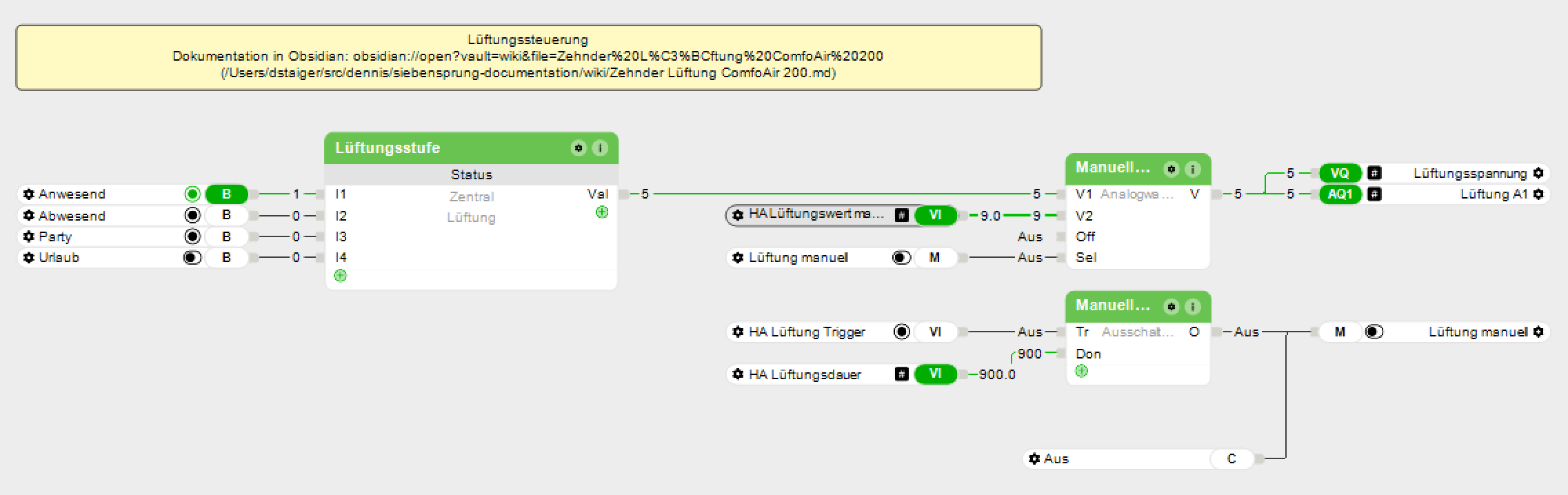
Die Betriebsmodus-Steuerung erfolgt über einen Status-Baustein:
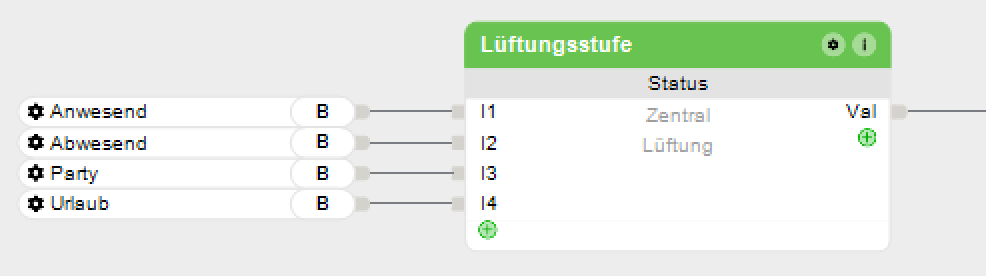
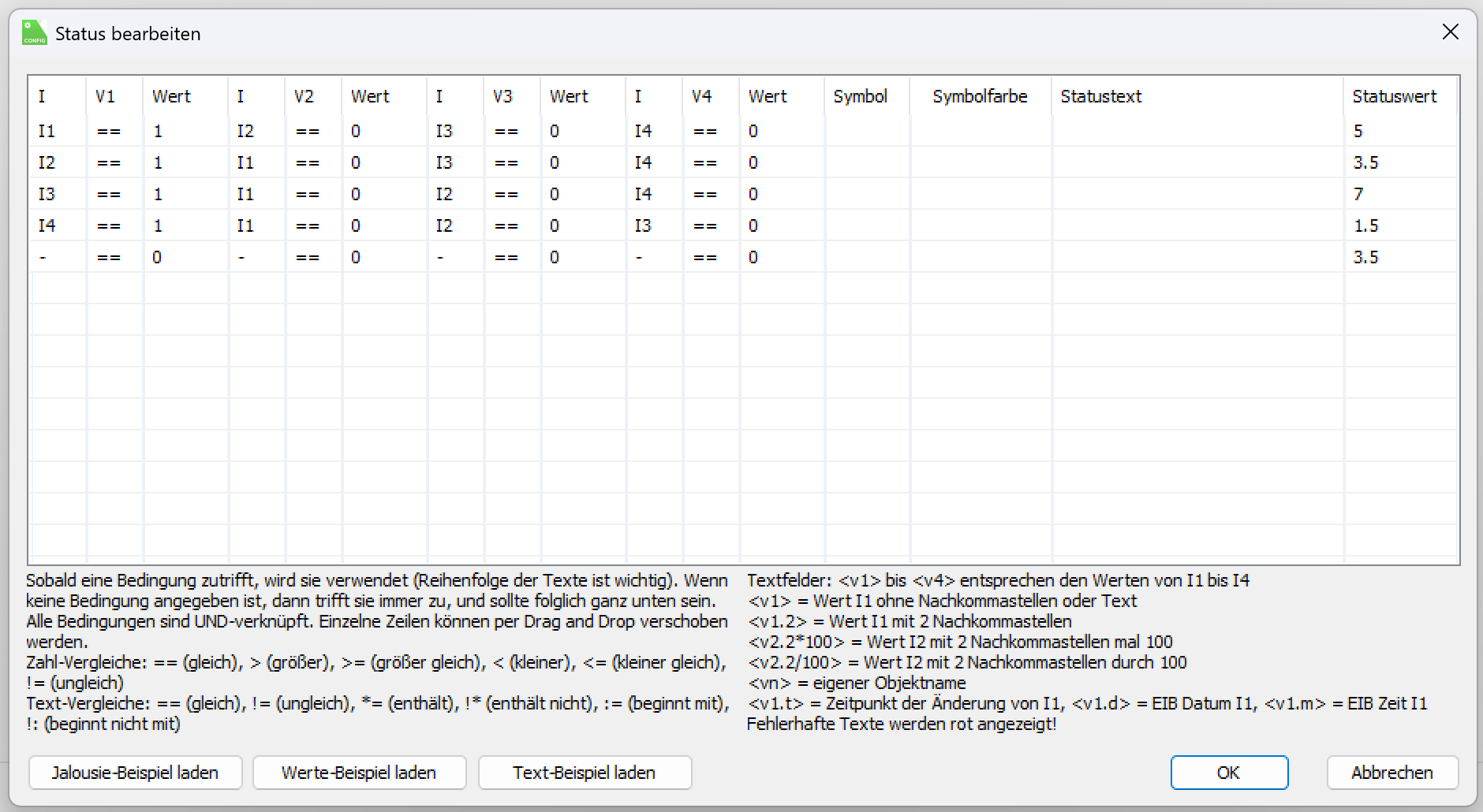
Den manuelle Override übernimmt der Analogwahlschalter: falls der Override aktiv ist, wird der manuelle Wert an den AO übergeben, sonst derjenige vom aktuell gültigen Betriebsmodus.
Der Ausschaltverzögerungs-Baustein sorgt dafür, dass der manuelle Override nach einer gewissen Zeit wieder abgeschalten wird. Zugelassen wird aktuell ein Range von 300 bis 3600 Sekunden (5 Minuten bis 1 Stunde). Dieser Range ist im VI HA Lüftungsdauer hinterlegt.
Home Assistant Logik
Die manuelle Steuerung erfolgt durch Home Assistant. Über 3 virtuelle Eingänge (VI) steuert Home Assistant die Lüftung manuell:
- HA Lüftung Trigger: Manuellen Override aktivieren
- HA Lüftungsdauer: Wie lange soll der manuelle Override dauern?
- HA Lüftungswert manuell: Wie stark soll die Lüftung laufen?
Zudem erhält HA noch Informationen über die Lüftungssteuerung über virtuelle Ausgänge:
- Home Assistant -> Lüftungsspannung: Aktuell angelegte Spannung
Konfigurationsfile
In configurations.yaml sind folgende Dinge eingerichtet:
- REST Endpunkte zum Ansteuern der oben beschriebenen virtuellen Eingänge in Loxone
rest_command:
  loxone_trigger_airflow:
    url: "http://myuser:mypassword@192.168.1.14:7777/dev/sps/io/HA%20L%C3%BCftung%20Trigger/pulse"
    method: GET
  loxone_set_airflow_intensity:
    url: "http://myuser:mypassword@192.168.1.14:7777/dev/sps/io/HA%20L%C3%BCftungswert%20manuell/{{ value }}"
    method: GET
  loxone_set_airflow_duration:
    url: "http://myuser:mypassword@192.168.1.14:7777/dev/sps/io/HA%20L%C3%BCftungsdauer/{{ value }}"
    method: GET
Scripts
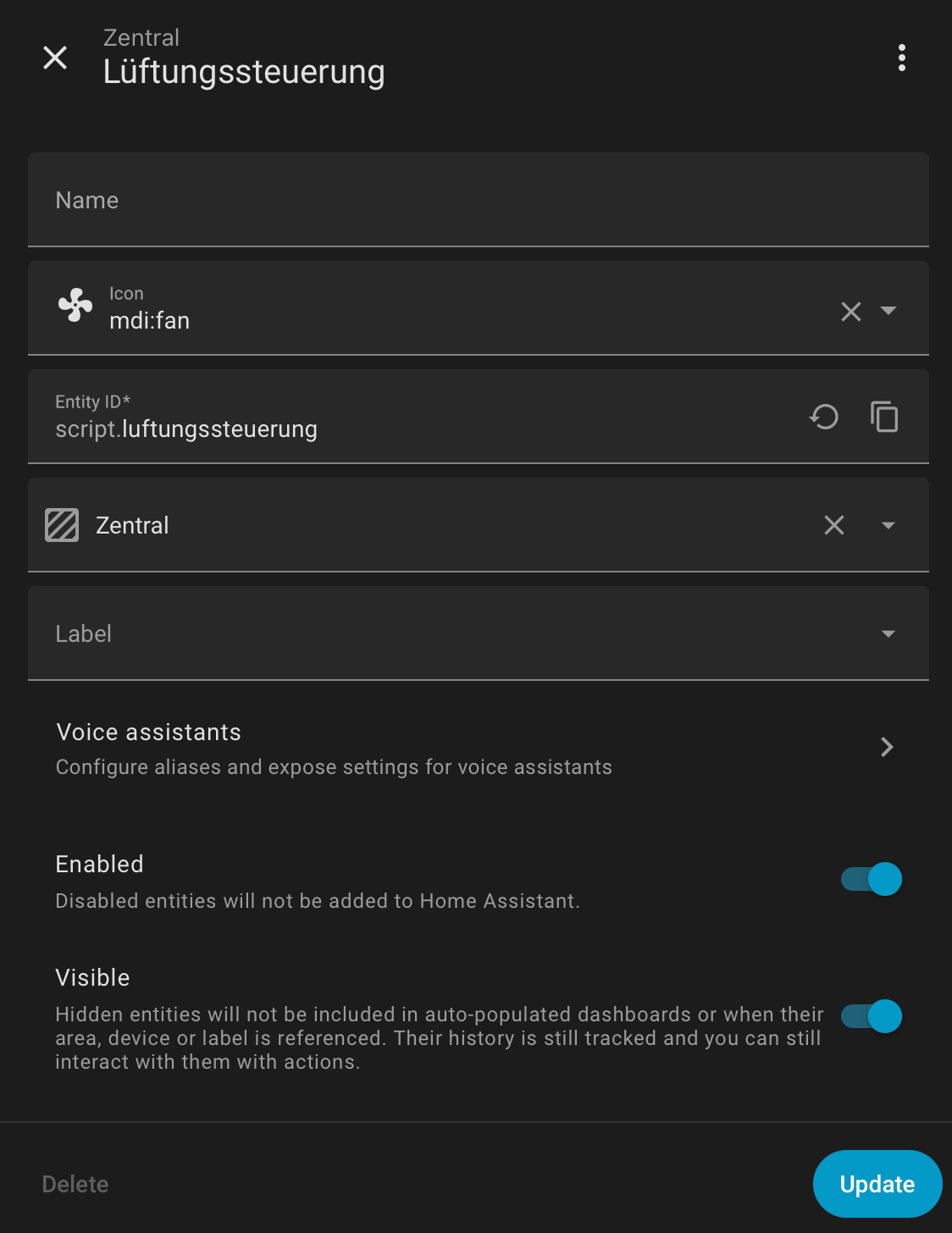
Script Lüftungssteuerung, welches die REST Befehle ansteuert:
sequence:
  - data:
      value: "{{ intensity }}"
    action: rest_command.loxone_set_airflow_intensity
  - data:
      value: "{{ duration }}"
    action: rest_command.loxone_set_airflow_duration
  - delay: "00:00:02"
  - action: rest_command.loxone_trigger_airflow
alias: Lüftungssteuerung
description: Setzt Intensität & Dauer der Lüftung und triggert Loxone
fields:
  intensity:
    description: Intensität der Lüftung
    example: 5
  duration:
    description: Dauer in Sekunden
    example: 300
mode: single
Helper
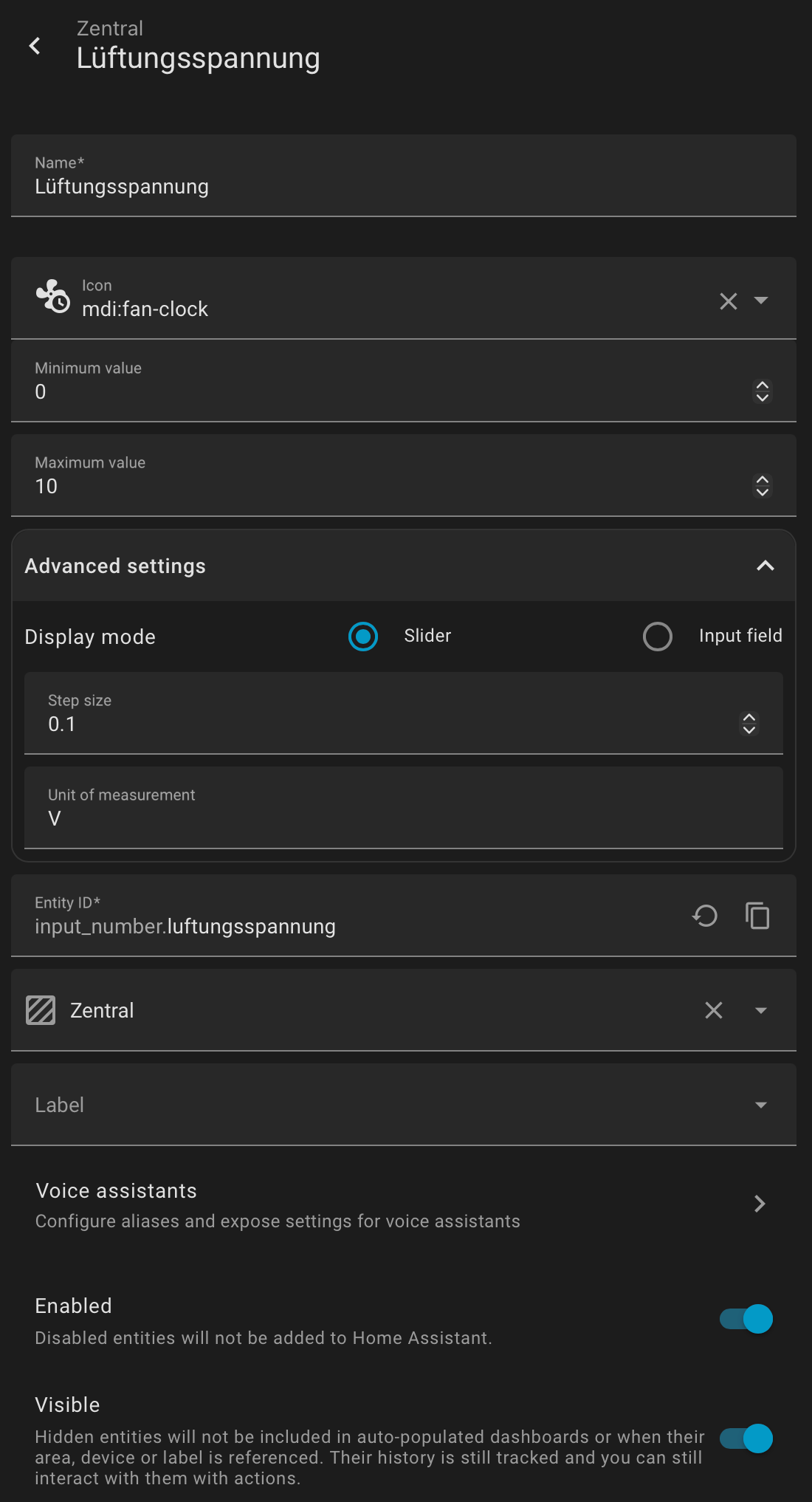
Helfer für die Anzeige der Lüftungsspannung im Dashboard:
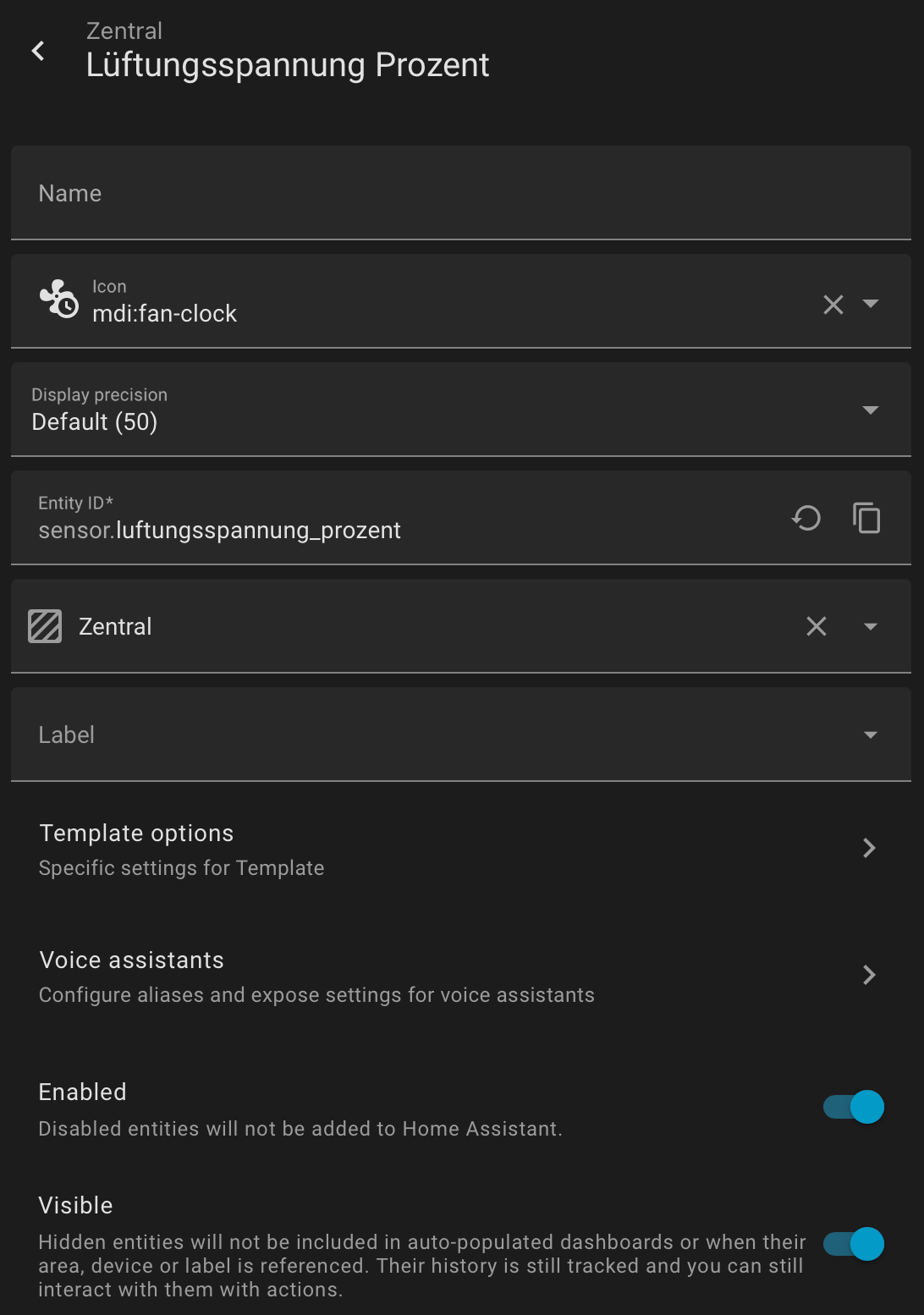
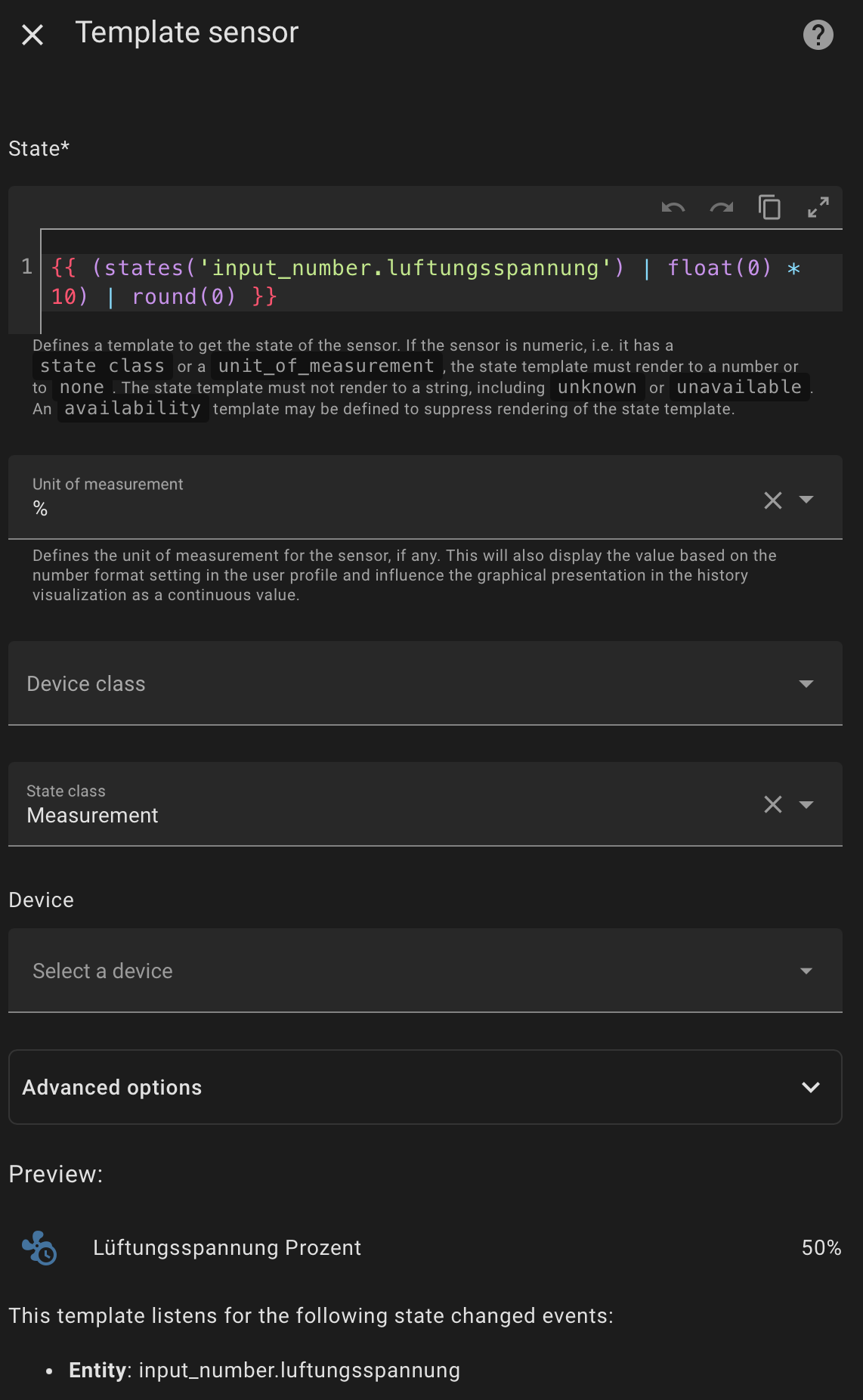
- Number (Template Input Number)
Lüftungsspannung: wird per REST call durch den virtuellen Output von Loxone aktualisiert - Template Sensor
Lüftungsspannung Prozent: konvertiert die Voltzahl in Prozent
Dashboard Komponenten
Einerseits gibt es ganz oben auf dem Siebensprung [[Dashboard]] einen Chip mit der Anzeige der aktuellen Lüftungseinstellung, andererseits einen Stack zur manuellen Lüftungssteuerung:
type: custom:mushroom-chips-card
chips:
  ...
  - type: entity
    entity: sensor.luftungsspannung_prozent
    icon_color: cyan
    name: Lüftung
  ...
alignment: center
type: vertical-stack
cards:
  - type: custom:mushroom-title-card
    title: ""
    subtitle: Lüftung
  - type: horizontal-stack
    cards:
      - type: horizontal-stack
        cards:
          - type: custom:mushroom-template-card
            icon: mdi:stove
            primary: Kochen
            tap_action:
              action: call-service
              service: script.luftungssteuerung
              data:
                intensity: 7
                duration: 1800
            color: deep-orange
            features_position: bottom
          - type: custom:mushroom-template-card
            icon: mdi:wind-power
            primary: Stosslüften
            tap_action:
              action: call-service
              service: script.luftungssteuerung
              data:
                intensity: 9
                duration: 900
            color: light-blue
            features_position: bottom
Betrieb
Damit die Ansteuerung funktioniert, muss die Lüftung wie folgt konfiguriert sein:
[!check] - Modus muss auf
MAN(manual) stehen - Lüftung muss auf abwesend stehen (d.h. mit der Pfeil-nach-unten-Taste die tiefste Lüftungsstufe auswählen)